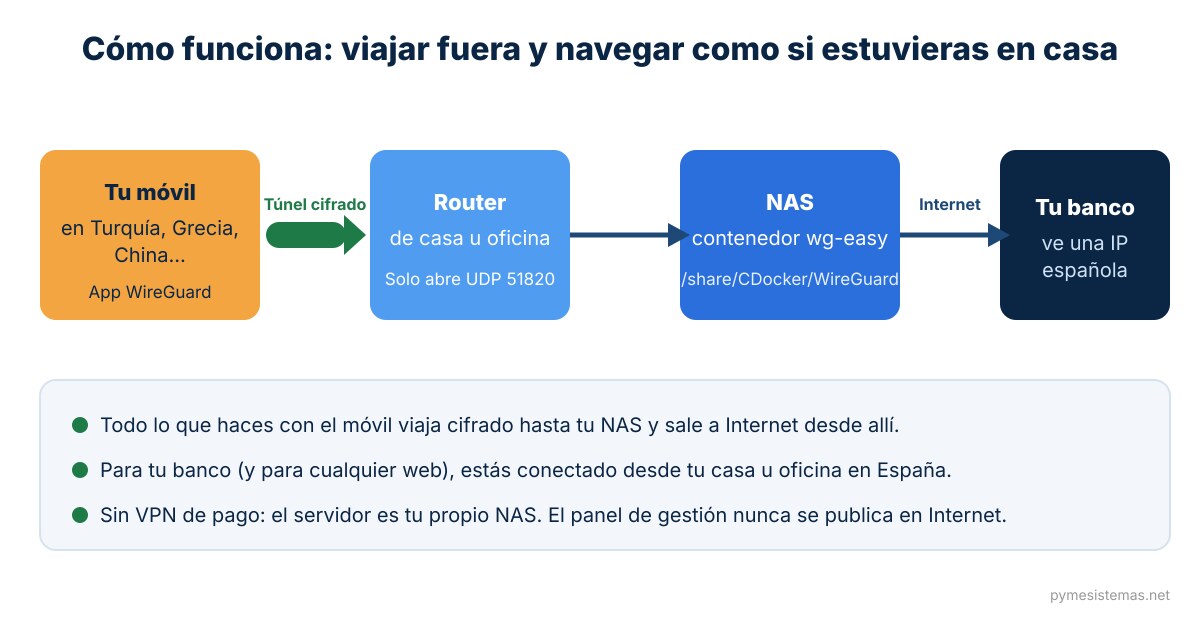
Hace un tiempo, un cliente nos planteó un problema curioso. Viaja mucho por trabajo y, cada vez que intentaba operar con la app de su banco estando fuera de España, se encontraba con bloqueos. Un día estaba en Turquía, otro en Grecia, otro en China… y el banco, que solo veía accesos desde países distintos cada pocos días, los tomaba por intentos de fraude. Lógico, por otro lado.
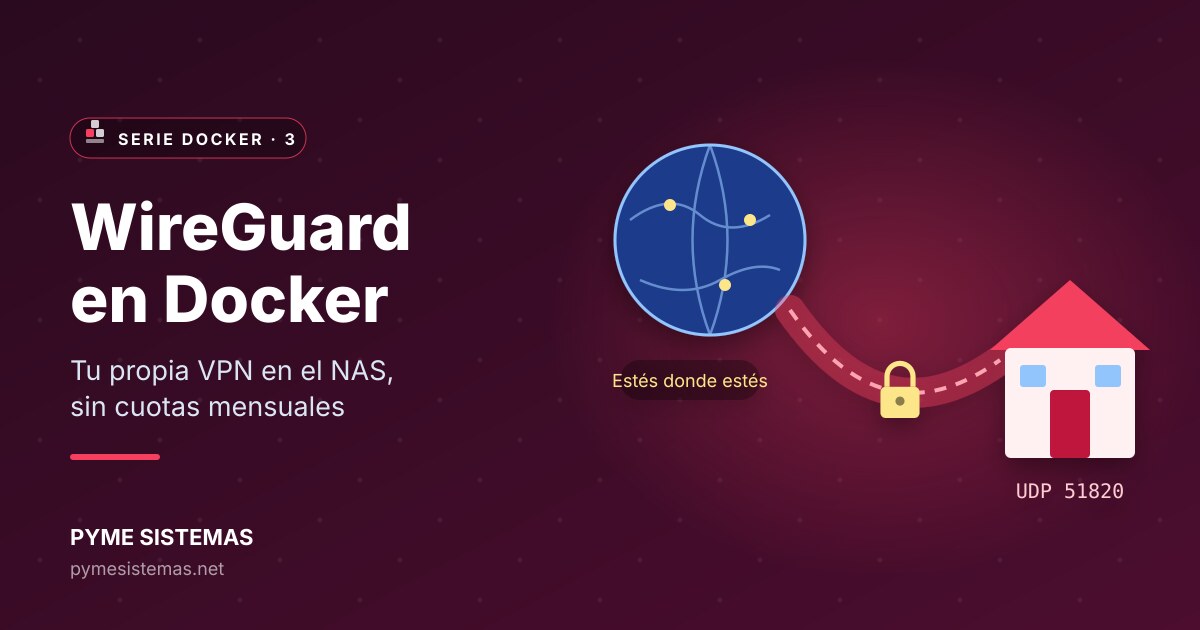
La solución no pasó por contratar una VPN de pago ni por cambiar de banco. Montamos WireGuard en Docker y, desde entonces, esté donde esté, su móvil sale a Internet como si estuviera en España. Sin cuotas mensuales, sin costes adicionales y en menos de diez minutos. Hoy te enseñamos a hacerlo tú.
Este es el tercer capítulo de nuestra serie sobre Docker. Si llegas nuevo, te recomendamos empezar por ¿Qué es Docker? y Docker en QNAP: cómo usar Container Station en tu NAS.
¿Qué es WireGuard?
WireGuard es un protocolo de VPN moderno, rápido y muy sencillo. Comparado con opciones veteranas como OpenVPN o IPsec, tiene mucho menos código, lo que lo hace más fácil de auditar, y suele ir bastante más rápido, algo que se nota especialmente en el móvil y en la batería.
Una VPN crea un túnel cifrado entre tu dispositivo y otro punto de la red. En nuestro caso, ese otro punto es tu NAS. Todo lo que envías por ese túnel viaja protegido, y llega a tu casa u oficina como si estuvieras conectado allí mismo.
¿Para qué te puede servir?
El caso de nuestro cliente es solo uno. En el día a día, una VPN propia te sirve para muchas cosas:
- Entrar en los archivos del NAS, en la impresora o en cualquier equipo de casa o de la oficina como si estuvieras allí.
- Usar servicios que solo funcionan desde España, como la banca, algunas plataformas de televisión o ciertas webs de la administración.
- Conectarte con tranquilidad a la wifi de un hotel, un aeropuerto o una cafetería, porque todo tu tráfico va cifrado hasta casa.
- Acceder a los servicios que montes en Docker sin tener que publicarlos en Internet. Esta es, para nosotros, la más importante de todas.
¿Y por qué no usar el WireGuard que trae mi QNAP?
Buena pregunta, y es justo hacerla. Desde QTS 5.0, la aplicación QVPN Service de QNAP incluye WireGuard. Si tienes un QNAP actualizado y te apañas con ella, es una opción perfectamente válida.
El contenedor tiene sentido en otros casos: si tu NAS no incluye WireGuard (pasa en bastantes modelos de otras marcas), si quieres montarlo en un mini PC o en cualquier servidor con Docker, o si prefieres la comodidad de wg-easy, que te genera la configuración de cada dispositivo con un código QR. Además, como todo lo que hacemos en esta serie, la configuración queda en tu carpeta CDocker y te la puedes llevar a otro equipo cuando quieras.
Lo que necesitas antes de empezar
Antes de ponerte con el contenedor, comprueba tres cosas, porque son las que causan casi todos los problemas:
- Poder abrir un puerto en el router. WireGuard necesita que el router deje pasar un único puerto, el UDP 51820, hacia tu NAS. Es el único que vamos a abrir.
- Una dirección para encontrar tu casa. Lo normal es que tu IP pública cambie cada cierto tiempo, así que necesitarás un nombre de dominio que siempre apunte a ella. Los propios fabricantes de NAS ofrecen DDNS gratuito, como te explicamos en nuestro artículo sobre los NAS.
- Que tu operador no te tenga detrás de un CGNAT. Si es así, no podrás recibir conexiones desde fuera por mucho que abras puertos. Te contamos cómo saberlo y qué hacer en CGNAT: qué es y cómo afecta a tu conexión.
wg-easy, WireGuard con panel web
WireGuard por sí solo se configura con ficheros de texto y claves, algo que puede echar para atrás a cualquiera. Por eso vamos a usar wg-easy, un proyecto de código abierto muy popular que mete WireGuard en un contenedor y le añade un panel web desde el que creas los dispositivos, los activas o los borras, y descargas su configuración o la escaneas con un QR.
Usaremos la versión 15, la actual. Si has visto tutoriales antiguos, ojo: esta versión cambió por completo la forma de configurarse, y ya no se pone la contraseña ni la dirección en el fichero Compose, sino en un asistente la primera vez que entras.
WireGuard en Docker, paso a paso en Container Station
1. Crea la carpeta
Dentro de tu carpeta compartida CDocker, crea una subcarpeta llamada WireGuard. Ahí se guardará la configuración del servidor y de todos tus dispositivos, así que inclúyela en tus copias de seguridad.
2. Crea la aplicación
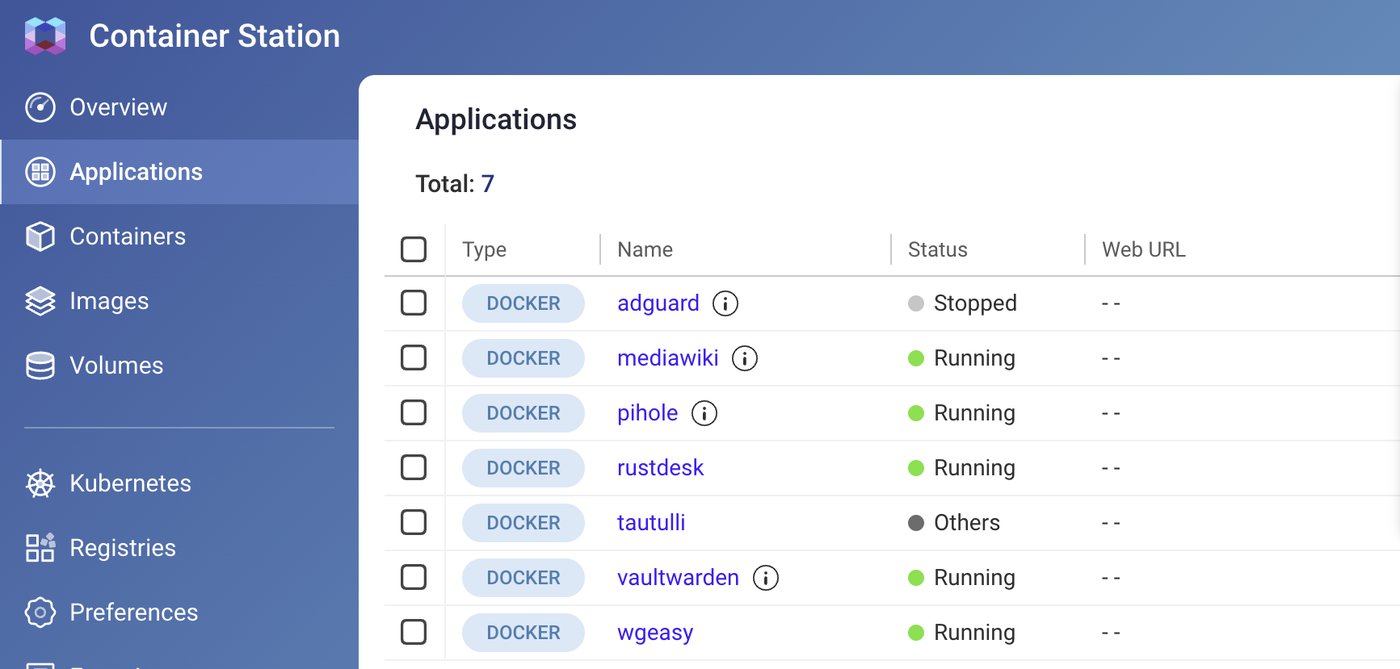
Abre Container Station, ve a Aplicaciones > Crear, ponle de nombre wireguard y pega el Docker Compose que tienes al final de este artículo. Valida y crea. En un minuto o dos tendrás el contenedor wg-easy en marcha.
3. Completa el asistente
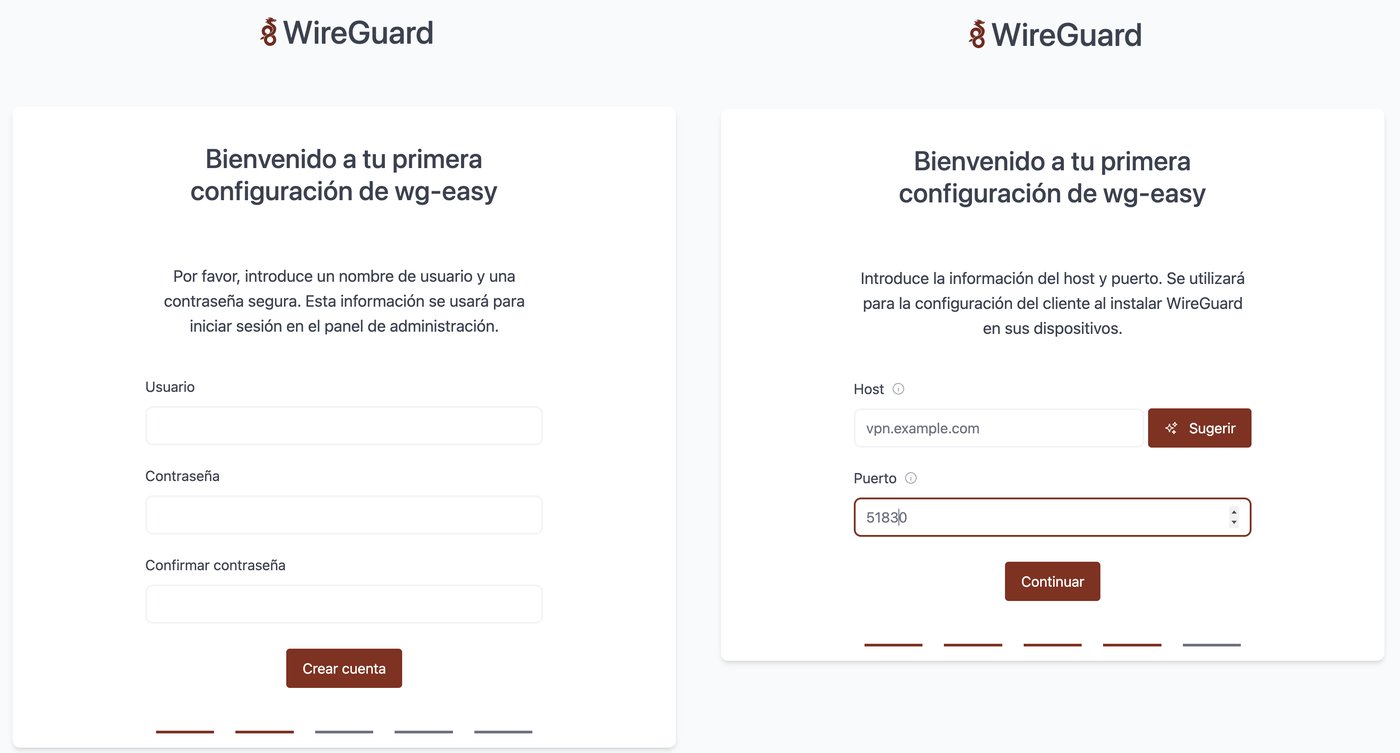
Desde un ordenador de tu red, abre el navegador y entra en http://IP-de-tu-NAS:51821. La primera vez te aparecerá un asistente que te pedirá crear el usuario administrador del panel (usa una contraseña larga y que no uses en ningún otro sitio) y la dirección pública por la que te conectarás desde fuera, que será tu dominio DDNS.
Son cinco pantallas muy cortas. Cuando te pregunte si tienes una configuración existente, contesta que no (a menos que estés migrando una instalación anterior). En la de host y puerto, escribe tu dominio en Host y deja el puerto en 51820.
4. Abre el puerto en el router
Entra en la configuración de tu router y redirige el puerto UDP 51820 hacia la IP de tu NAS. Cada router lo llama de una manera (redirección de puertos, NAT, servidores virtuales…), pero la idea es siempre la misma.
Y aquí va lo más importante de todo el artículo: el puerto 51821, el del panel web, no se abre nunca en el router. El panel solo debe estar accesible desde tu red local. Si algún día quieres gestionarlo desde fuera, conéctate primero por la VPN y entra al panel como si estuvieras en casa.
5. Añade tus dispositivos
En el panel, pulsa en crear un nuevo cliente y ponle un nombre que lo identifique, por ejemplo Móvil de Ana o Portátil oficina. Después instala la app oficial de WireGuard, que está disponible para Android, iPhone, Windows, Mac y Linux:
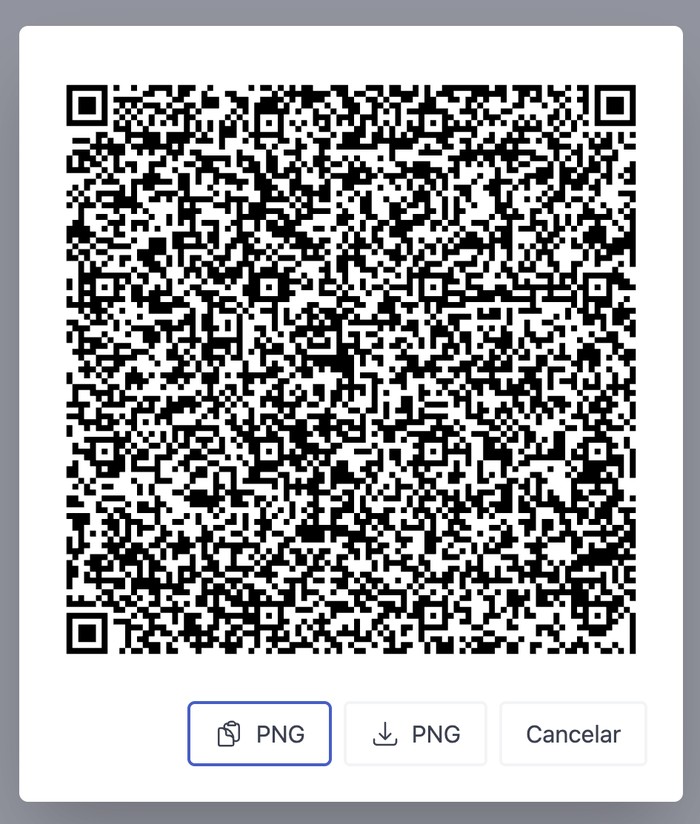
- En el móvil, añade un túnel nuevo escaneando el código QR que te muestra el panel.
- En el ordenador, descarga el fichero de configuración desde el panel e impórtalo en la app.
Crea un cliente distinto para cada dispositivo. Así, si pierdes el móvil o cambias de portátil, solo tienes que borrar ese cliente y los demás siguen funcionando.
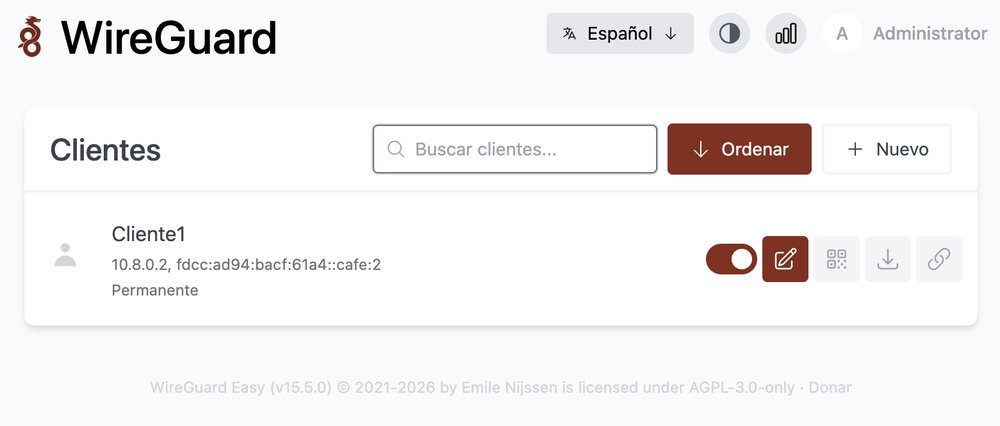
Verás que el cliente muestra también una dirección IPv6 aunque la hayamos desactivado en el Compose. No te preocupes: según la documentación de wg-easy, el panel la sigue enseñando, pero no se usa.
Comprueba que funciona
Desconecta el móvil de la wifi de casa para usar los datos, activa el túnel en la app de WireGuard y entra en cualquier web que te diga tu IP pública. Deberías ver la IP de tu casa u oficina, no la de tu operador móvil. Si es así, todo está bien.
Con la configuración por defecto, todo el tráfico del dispositivo pasa por la VPN, que es justo lo que necesitaba nuestro cliente para que su banco lo viera siempre en España. Ten en cuenta que tu velocidad desde fuera dependerá de la subida de tu conexión de casa u oficina. Con fibra no suele ser un problema.
Si algo no funciona
Por nuestra experiencia, casi siempre es una de estas tres cosas:
- La app no llega a conectar. Revisa la redirección del puerto UDP 51820 en el router y que la dirección que pusiste en el asistente sea la correcta. Si todo está bien y sigue sin conectar, sospecha del CGNAT.
- Conecta, pero no navegas. Comprueba en los registros del contenedor que ha arrancado sin errores. A veces se arregla simplemente reiniciando la aplicación desde Container Station.
- Desde casa funciona y desde fuera no. Haz siempre las pruebas con los datos móviles, no con la wifi de casa. Algunos routers no permiten conectarse a tu propia IP pública desde dentro.
Seguridad: lo que no debes olvidar
WireGuard es muy seguro por diseño. Además, si alguien intenta conectarse sin las claves correctas, sencillamente no recibe respuesta, así que abrir el puerto UDP 51820 no supone el mismo riesgo que publicar una web o el panel del NAS. Aun así:
- No publiques nunca el panel web (puerto 51821) en Internet.
- Usa una contraseña robusta para el administrador del panel.
- Borra los clientes de los dispositivos que ya no uses o que hayas perdido.
- Actualiza la imagen de vez en cuando con
docker compose pullydocker compose up -d, o volviendo a desplegar la aplicación desde Container Station. - Incluye la carpeta
/share/CDocker/WireGuarden tus copias, siguiendo la regla 3-2-1.
El Docker Compose
Este es el fichero que usamos nosotros. Está basado en el docker-compose.yml oficial de wg-easy, con dos cambios para que funcione sin complicaciones en un NAS: guarda la configuración en /share/CDocker/WireGuard y desactiva IPv6, que en muchos NAS da más problemas que ventajas. También permite entrar al panel por http dentro de tu red local.
services:
  wg-easy:
    image: ghcr.io/wg-easy/wg-easy:15
    container_name: wg-easy
    restart: unless-stopped
    environment:
      # Permite entrar al panel por http:// dentro de tu red local.
      # El puerto 51821 NUNCA debe abrirse en el router.
      - INSECURE=true
      # Desactivamos IPv6 para evitar problemas en muchos NAS.
      - DISABLE_IPV6=true
    volumes:
      - /share/CDocker/WireGuard:/etc/wireguard
      - /lib/modules:/lib/modules:ro
    ports:
      - "51820:51820/udp"   # Túnel VPN: este es el que se abre en el router
      - "51821:51821/tcp"   # Panel web: solo para la red local
    cap_add:
      - NET_ADMIN
      - SYS_MODULE
    sysctls:
      - net.ipv4.ip_forward=1
      - net.ipv4.conf.all.src_valid_mark=1
    networks:
      wg:
        ipv4_address: 10.42.42.42

networks:
  wg:
    driver: bridge
    ipam:
      driver: default
      config:
        - subnet: 10.42.42.0/24
Descargar el Docker Compose de WireGuard (.txt)
Si en tu red local ya usas el rango 10.42.42.0/24 (es poco habitual), cámbialo por otro que tengas libre.
Aviso: este fichero y las instrucciones de este artículo se ofrecen a título informativo. Úsalos bajo tu propia responsabilidad y revísalos antes de aplicarlos en tu equipo. PYME Sistemas no se hace responsable de posibles daños, fallos o pérdidas de datos derivados de su uso. Antes de hacer cambios, haz siempre una copia de seguridad. Las rutas, puertos y nombres indicados corresponden a nuestro caso concreto: quien los use puede y debe adaptarlos a su equipo y a sus necesidades.
Conclusión
Con un contenedor, un puerto abierto y diez minutos de trabajo tienes tu propia VPN, sin cuotas y sin depender de nadie. Te permite entrar en casa o en la oficina desde cualquier parte, protege tu conexión en redes que no son de fiar y, como le pasó a nuestro cliente, te puede sacar de más de un apuro cuando estás de viaje.
Y hay algo más: a partir de ahora, cualquier servicio que montes en el NAS lo puedes usar desde fuera a través de la VPN, sin publicarlo en Internet. Para los casos en los que sí quieras publicar algo, como una web, en las próximas entradas te hablamos del proxy inverso: primero del que trae integrado el propio QNAP y después de Nginx Proxy Manager, la forma más sencilla de hacerlo con HTTPS y sin abrir medio router.
¿Usas ya alguna VPN para conectarte a casa o a la oficina? Cuéntanos tu experiencia en los comentarios.
Recursos y enlaces útiles
- Web oficial de WireGuard (en inglés)
- Apps de WireGuard para cada sistema
- Proyecto wg-easy en GitHub
- QVPN Service de QNAP
- Docker en QNAP: cómo usar Container Station en tu NAS
- CGNAT: qué es y cómo afecta a tu conexión a Internet IPv4
¿Quieres que te montemos una VPN para tu empresa? Déjanos tus dudas en los comentarios o contacta con nosotros.