Si tienes un NAS en casa o en la oficina, tienes un pequeño servidor encendido las 24 horas que, casi siempre, se dedica solo a guardar archivos y hacer copias. Y la verdad es que puede dar mucho más de sí. En el primer capítulo de esta serie vimos qué es Docker y para qué sirve; hoy toca aterrizarlo en un sitio donde encaja de maravilla: el NAS.
Nos vamos a centrar en cómo usar Docker en QNAP, que es lo que usamos nosotros a diario y lo que más vemos en nuestros clientes, pero casi todo lo que vas a leer aquí sirve igual para Synology, Asustor o cualquier otro NAS que permita ejecutar contenedores.
Este es el segundo capítulo de nuestra serie sobre Docker. Si te perdiste el anterior, empieza por ¿Qué es Docker? Contenedores explicados de forma sencilla.
¿Por qué montar Docker en un NAS?
Porque el NAS ya cumple casi todo lo que necesita un servidor de contenedores. Está encendido día y noche, consume poco, tiene discos de sobra para guardar datos y normalmente ya está protegido con RAID y copias de seguridad. Montar ahí tus servicios te ahorra tener otro equipo más funcionando, con lo que supone en consumo, ruido y mantenimiento.
Además, en un NAS los datos y los servicios viven juntos. Tu servidor multimedia está al lado de tus películas, tu gestor de contraseñas guarda su base de datos en un disco que ya se copia cada noche, y si un día cambias de NAS, te llevas las carpetas y vuelves a levantar los contenedores.
Container Station, el Docker de QNAP
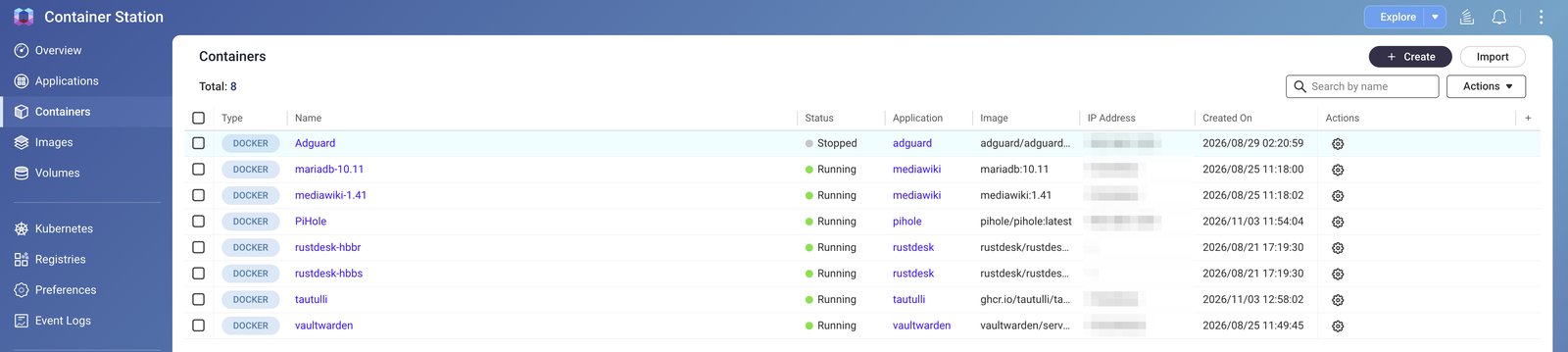
En QNAP, Docker llega de la mano de Container Station, una aplicación gratuita que se instala desde el App Center. No solo trabaja con Docker: también admite contenedores LXD, Kata e incluso un pequeño entorno de Kubernetes (K3s), aunque para lo que vamos a hacer en esta serie nos basta con la parte de Docker.
La versión actual, Container Station 3, necesita QTS 5.1.0 o posterior (o QuTS hero h5.1.0 en adelante). Si tu NAS lleva tiempo sin actualizarse, es buen momento para hacerlo antes de empezar.
Una vez instalada, verás que la aplicación se organiza en varias secciones. Las que más vas a usar son estas tres:
- Contenedores (Containers), donde ves todo lo que tienes en marcha, lo arrancas, lo paras o consultas sus registros.
- Aplicaciones (Applications), que es donde se pegan los ficheros Docker Compose. Cada aplicación agrupa uno o varios contenedores que se gestionan juntos.
- Imágenes (Images), con todas las imágenes que has descargado.
Ojo, porque aunque tengas QTS en español, Container Station puede aparecer en inglés. Por eso te indicamos los dos nombres.
Requisitos para usar Docker en QNAP: ¿me vale mi NAS?
Según la guía oficial de QNAP, para usar Docker basta con 1 GB de memoria y un procesador de 64 bits (x86 o ARM) o ARM de 32 bits. Eso es el mínimo para que funcione, que no es lo mismo que para que vaya bien. Te contamos lo que vemos en la práctica.
Memoria
Es lo primero que se queda corto. El propio sistema del NAS ya consume una parte, y cada contenedor suma la suya. Con 4 GB puedes tener dos o tres servicios ligeros, del tipo Pi-hole o Vaultwarden. Si quieres algo más serio, como un servidor multimedia o una web con su base de datos, nosotros no bajaríamos de 8 GB. Muchos modelos permiten ampliar la memoria y suele ser la mejora más rentable.
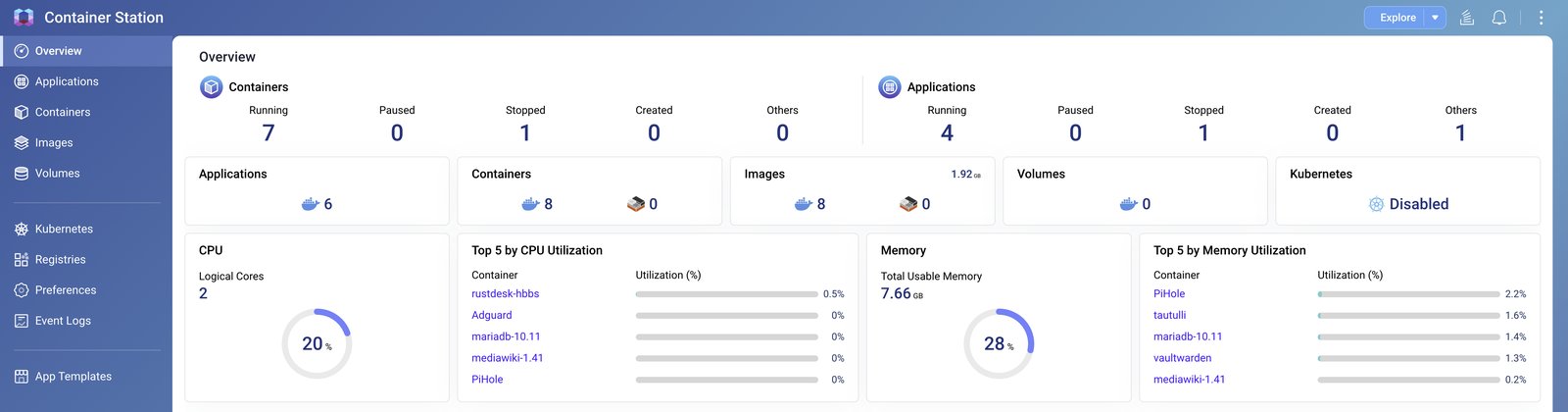
La vista general (Overview) de Container Station te muestra de un vistazo cuánta memoria y procesador está usando cada contenedor:
Procesador
Aquí hay que fijarse en dos cosas. La primera, la potencia: un procesador modesto mueve sin problema servicios ligeros, pero sufrirá con tareas pesadas como convertir vídeo al vuelo. La segunda, y más importante, la arquitectura. Si tu NAS es ARM, solo podrás usar imágenes compiladas para ARM. La mayoría de proyectos conocidos las ofrecen, pero no todos, y QNAP avisa de que la imagen tiene que coincidir con la arquitectura del equipo. Antes de enamorarte de un contenedor, comprueba en su página que existe para tu procesador.
Discos
Si tu NAS tiene un SSD (o una caché SSD), guarda ahí los datos de los contenedores. Las bases de datos y las aplicaciones web lo agradecen muchísimo. Los archivos grandes, como películas o fotos, pueden seguir tranquilamente en los discos mecánicos.
Antes de empezar: ordena tus carpetas
Este es probablemente el consejo que más tiempo te va a ahorrar a la larga. Container Station crea por defecto su propia carpeta, pero nosotros preferimos tener una carpeta compartida dedicada solo a Docker, que en esta serie llamaremos CDocker, con una subcarpeta para cada contenedor.
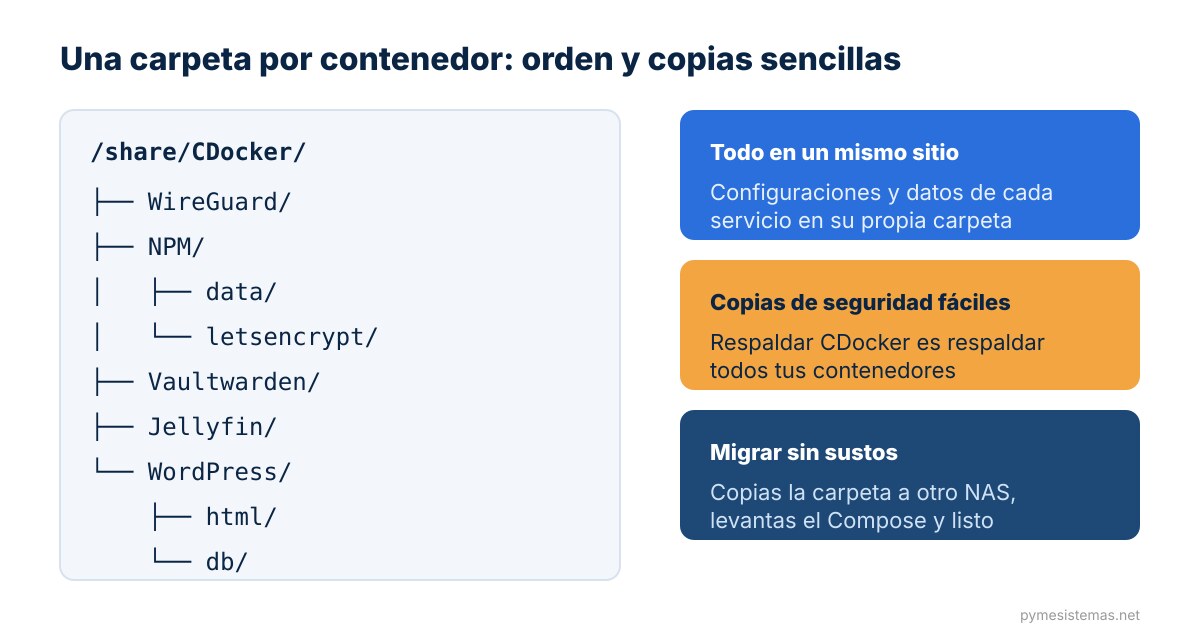
Así, la configuración y los datos de cada servicio quedan en su sitio, sabes exactamente qué carpeta tienes que copiar en tus backups y, si algún día cambias de NAS, te llevas CDocker entera y en un rato lo tienes todo funcionando otra vez.
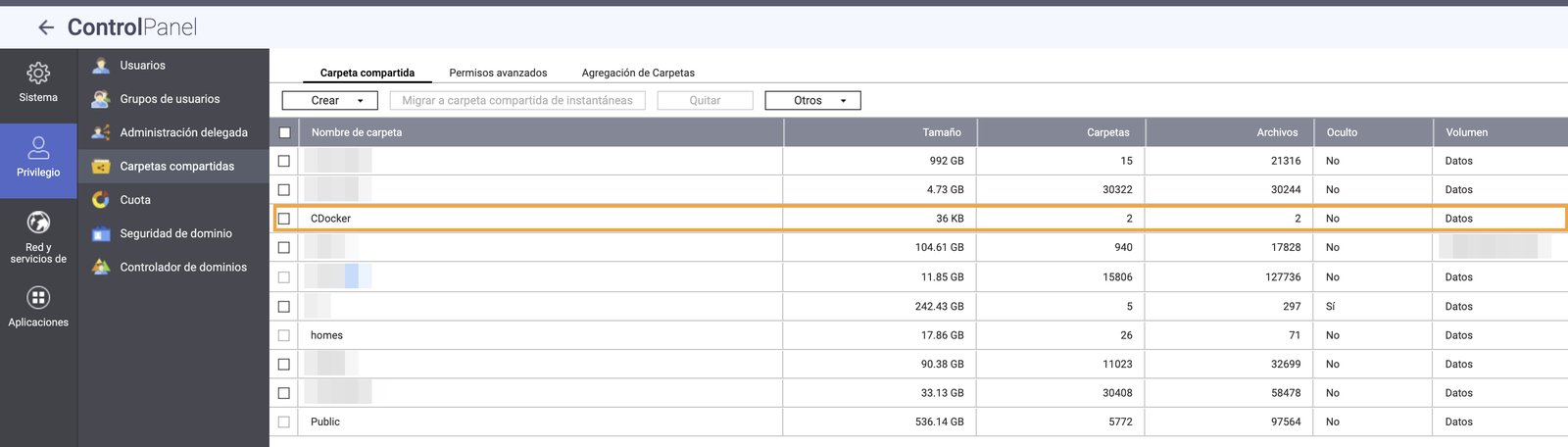
Para crearla, ve al Panel de control de QTS, entra en Privilegio > Carpetas compartidas, pulsa Crear y crea una nueva llamada CDocker. En QNAP, las carpetas compartidas cuelgan de /share, así que la ruta que usaremos en los ficheros Compose será /share/CDocker/Nombre_Contenedor. Dale permisos solo a los usuarios administradores; aquí no tiene por qué entrar nadie más.
Tu primer contenedor con Container Station
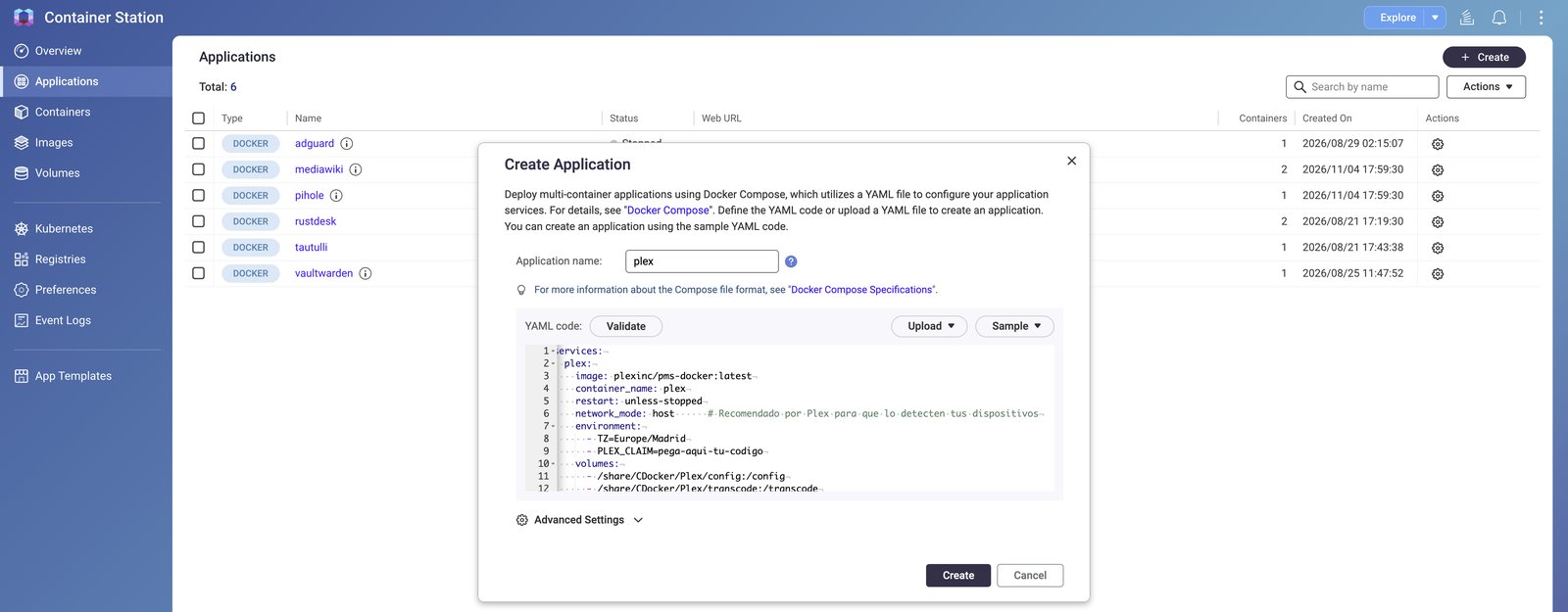
La forma más cómoda de trabajar es con Docker Compose, desde la sección Aplicaciones. El proceso es siempre el mismo:
- Abre Container Station y entra en Aplicaciones (Applications).
- Pulsa Crear (Create) y ponle un nombre a la aplicación.
- Pega el contenido del fichero Docker Compose en el editor.
- Pulsa en validar (Validate) para que compruebe que el texto es correcto y, si todo está bien, crea la aplicación.
Container Station descargará las imágenes que hagan falta y arrancará los contenedores. A partir de ese momento podrás pararlos, reiniciarlos o ver sus registros desde la misma pantalla.
Para que lo pruebes sin riesgo, aquí tienes un ejemplo muy sencillo: un servidor web de prueba que muestra una página en el puerto 8088 de tu NAS. Antes de usarlo, crea la carpeta /share/CDocker/Prueba/html y mete dentro un archivo index.html con cualquier texto.
services:
  prueba:
    image: nginx:alpine
    container_name: prueba
    restart: unless-stopped
    ports:
      - "8088:80"
    volumes:
      - /share/CDocker/Prueba/html:/usr/share/nginx/html:ro
Si todo ha ido bien, al abrir http://IP-de-tu-NAS:8088 en el navegador verás tu página. Fíjate en la línea de volumes: es la que conecta la carpeta del NAS con el contenedor, y es la que hace que tus datos sobrevivan aunque borres y vuelvas a crear el contenedor. Cuando acabes de probar, puedes eliminar la aplicación desde la misma pantalla.
Aviso: los ejemplos de configuración de esta serie se ofrecen a título informativo. Úsalos bajo tu propia responsabilidad y revísalos antes de aplicarlos en tu equipo. PYME Sistemas no se hace responsable de posibles daños, fallos o pérdidas de datos derivados de su uso. Antes de hacer cambios, haz siempre una copia de seguridad. Las rutas, puertos y nombres indicados corresponden a nuestro caso concreto: quien los use puede y debe adaptarlos a su equipo y a sus necesidades.
La consola: cuando la interfaz se queda corta
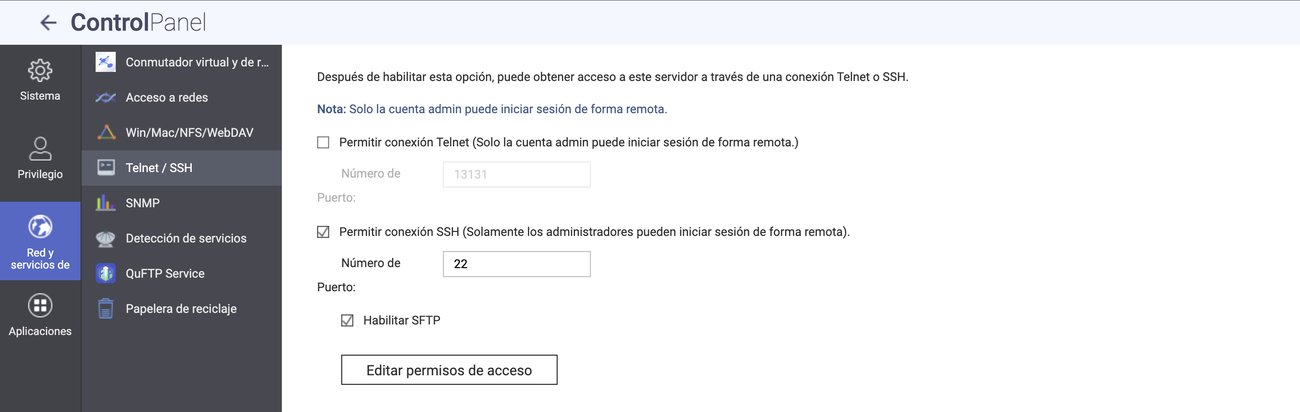
Container Station cubre el día a día, pero tarde o temprano querrás usar la línea de comandos: para ver mejor un error, actualizar varios contenedores de una vez o seguir algún tutorial que solo da los comandos. Para eso tienes que conectarte al NAS por SSH.
QNAP lo explica en su guía de acceso por SSH: con una cuenta de administrador, entra en Panel de control > Red y servicios de archivos > Telnet / SSH, activa Permitir conexión SSH y aplica los cambios. Después, desde el Terminal del Mac o desde PowerShell en Windows, te conectas con:
ssh tu_usuario@IP-de-tu-NASUna vez dentro, estos son los comandos que más vas a usar:
docker ps                  # contenedores en marcha
docker ps -a               # todos, también los parados
docker logs -f nombre      # registros de un contenedor en tiempo real
docker compose pull        # descarga las versiones nuevas de las imágenes
docker compose up -d       # crea o actualiza los contenedores del Compose
Los dos últimos se ejecutan desde la carpeta donde tengas el fichero docker-compose.yml. Según la versión de Container Station, puede que en lugar de docker compose tengas que escribir docker-compose, con guion. Y si tu usuario no tiene permisos suficientes, QNAP recomienda ejecutar antes sudo -i.
Un consejo de seguridad: activa el SSH cuando lo necesites y desactívalo al terminar. Y, por supuesto, nunca abras el puerto 22 en el router.
Qué tiene sentido dockerizar en un NAS y qué no
En un NAS los recursos son limitados, así que conviene elegir bien. Por nuestra experiencia, merece mucho la pena para servicios ligeros que funcionan en segundo plano: una VPN para entrar en casa o en la oficina desde fuera, un proxy inverso para publicar tus servicios con HTTPS, un gestor de contraseñas, un bloqueador de publicidad para toda la red o un servidor multimedia. Precisamente son los que iremos viendo en los próximos capítulos.
En cambio, no tiene mucho sentido montar en Docker lo que el propio NAS ya hace bien de serie. Compartir carpetas, hacer copias con Hybrid Backup Sync o las instantáneas (snapshots) funcionan mejor con las herramientas de QNAP. Tampoco esperes milagros con tareas pesadas, como convertir vídeo en tiempo real o ejecutar bases de datos muy grandes, si tu NAS es de gama de entrada. Y hay una regla que no nos saltamos nunca: ningún contenedor se publica en Internet sin pensarlo dos veces.
Límites y precauciones
Hay algunos detalles que te conviene tener presentes antes de llenar el NAS de contenedores:
- Cuidado con los puertos. El panel de QTS ya ocupa algunos puertos, como el 8080 o el 443. Si un contenedor intenta usar uno que ya está cogido, no arrancará. Por eso en el ejemplo hemos usado el 8088.
- Vigila la memoria. Desde Container Station puedes ver cuánto consume cada contenedor. Si el NAS empieza a ir lento, suele ser lo primero que hay que mirar.
- Incluye CDocker en tus copias de seguridad. Que los datos estén en un NAS no significa que estén a salvo. Aplica la regla 3-2-1 también a esta carpeta.
- Actualiza con cabeza. Mantén al día QTS, Container Station y las imágenes de tus contenedores, pero antes de actualizar algo importante, haz una copia.
Seguridad: no expongas tu NAS a Internet
Esto merece apartado propio. Los NAS son un objetivo muy apetecible para los ciberdelincuentes, y QNAP lo sabe bien. En 2022, el ransomware DeadBolt cifró los datos de miles de equipos que estaban accesibles directamente desde Internet, y la propia QNAP pidió a todos sus usuarios que dejaran de exponer sus NAS a Internet: cerrar las redirecciones de puertos del router, desactivar el UPnP y entrar desde fuera por vías seguras.
Con Docker la tentación es grande: montas un servicio, te gusta y quieres usarlo desde el móvil cuando estás fuera. Lo fácil es abrir un puerto en el router y listo, pero no es lo recomendable. Hay formas mucho más seguras de hacerlo, como entrar a través de una VPN o publicar solo lo imprescindible detrás de un proxy inverso con certificado. Precisamente de eso van los dos próximos capítulos.
Y si al intentar acceder desde fuera ves que no hay manera, puede que tu operador te tenga detrás de un CGNAT. Te lo explicamos en CGNAT: qué es y cómo afecta a tu conexión.
Conclusión
Usar Docker en QNAP, o en cualquier otro NAS, es una de las formas más baratas y eficientes de montar tus propios servicios, tanto en casa como en una pequeña empresa. Con Container Station, una carpeta bien organizada y un poco de cabeza con la memoria y la seguridad, puedes tener funcionando en una tarde cosas por las que de otro modo pagarías una suscripción cada mes.
En el próximo capítulo empezamos con los contenedores de verdad, y lo hacemos por uno que ya te hemos adelantado: WireGuard, la VPN con la que solucionamos en diez minutos el problema de un cliente con la app de su banco.
¿Tienes ya Container Station instalado? ¿Qué te gustaría montar primero? Te leemos en los comentarios.
Recursos y enlaces útiles
- Guía de inicio rápido de Container Station (QNAP)
- Cómo acceder a un NAS QNAP por SSH (QNAP, en inglés)
- ¿Qué es Docker? Contenedores explicados de forma sencilla
- ¿Qué es un NAS y cómo se compara con otros sistemas de almacenamiento?
- La importancia de las copias de seguridad y la estrategia 3-2-1
- CGNAT: qué es y cómo afecta a tu conexión a Internet IPv4
¿Necesitas ayuda para montar Docker en el NAS de tu empresa? Déjanos tus dudas en los comentarios o contacta con nosotros.